
Introduction
Dans cet article, nous expliquerons comment créer des Projets Web.
La marche à suivre varie, tout dépendant si vos Projets Web sont hébergés sur un The World (hébergement web mutualisé) ou un HybridCloud (hébergement sur un serveur dédié cloud). Les différences seront expliquées au fur et à mesure.
Prérequis
Assurez-vous d’avoir votre plan d’hébergement, tel qu’expliqué dans les articles suivants :
Il importe de vérifier dans la base de données WHOIS que le domaine est bel et bien enregistré : https://www.planethoster.com/fr/Domaines/Whois.
- Autrement, il ne faut pas oublier d’enregistrer le nom de domaine : https://www.planethoster.com/fr/Noms-de-Domaine.
En outre, il faut définir les serveurs de noms. Il y a deux possibilités :
- utiliser les DNS de PlanetHoster définis par défaut pour les services The World avec N0C; ou
- les modifier, comme expliqué dans l’article Comment modifier les serveurs de noms d’un nom de domaine.
Enfin, le domaine peut être enregistré ou hébergé chez un autre fournisseur que PlanetHoster.
- Il est dans les deux cas possible de créer un sous-domaine.
Étape 1 : Choix du domaine
- Saisissez dans votre navigateur web l’adresse https://my.planethoster.com et faites Mes hébergements -> Créer un Projet Web.
- Si vous êtes déjà dans l’interface Mes Projets Web, vous pouvez aussi cliquer sur le bouton Créer un Projet Web :

- Dans le champ Spécifier le domaine principal de l’hébergement, entrez le nom de domaine principal qui sera lié au Projet Web :

- Le fait que Domaine valide soit automatiquement affiché confirme qu’il peut être utilisé, mais cela ne confirme en rien qu’il est enregistré.
- Cliquez sur le bouton Continuer.
Modification des serveurs de noms
Cette option est affichée lorsque le domaine utilise des serveurs de noms différents de ceux de PH :

Cochez MODIFIER LES SERVEURS DE NOMS (NAMESERVERS) si vous décidez d’utiliser ceux de PlanetHoster.
Étape 2 : Choix de l’offre
Ici, vous devez choisir le Type de serveur souhaité en cliquant sur le bouton Mutualisé ou Dédié.

Cliquez sur le bouton Continuer.
Étape 3 : Infrastructure
Cette étape sera différente, tout dépendant si vous avez choisi un hébergement mutualisé ou dédié. Dans ce dernier cas, rendez-vous directement au paragraphe Étape 3B (hébergements dédiés).
Étape 3A (hébergements mutualisés)
Ici, on doit faire le choix de la localisation du centre de données. Sélectionnez le centre de données souhaité en cliquant sur le bouton Canada ou France + Suisse.

Recommandations :
- Si vos visiteurs sont localisés en Europe ou en Afrique, le meilleur choix serait France + Suisse.
- Si vos visiteurs sont nord-américains ou de l’Amérique Latine, le choix logique serait le Canada.
- Le Canada est aussi recommandé pour l’Asie.
Étape 3B (hébergements dédiés)
Cette étape consiste à choisir le serveur dédié en vous servant des flèches de navigation :

Étape 4 : Choix de la configuration
Nous en sommes maintenant à la configuration de votre Projet Web. Ici également, l’approche diffère, selon que l’hébergement est mutualisé ou dédié. Dans ce dernier cas, rendez-vous directement au paragraphe Étape 4B (hébergements dédiés).
Étape 4A (hébergements mutualisés)
Choisissez la Configuration qui convient à vos besoins spécifiques et cliquez sur le bouton Continuer :
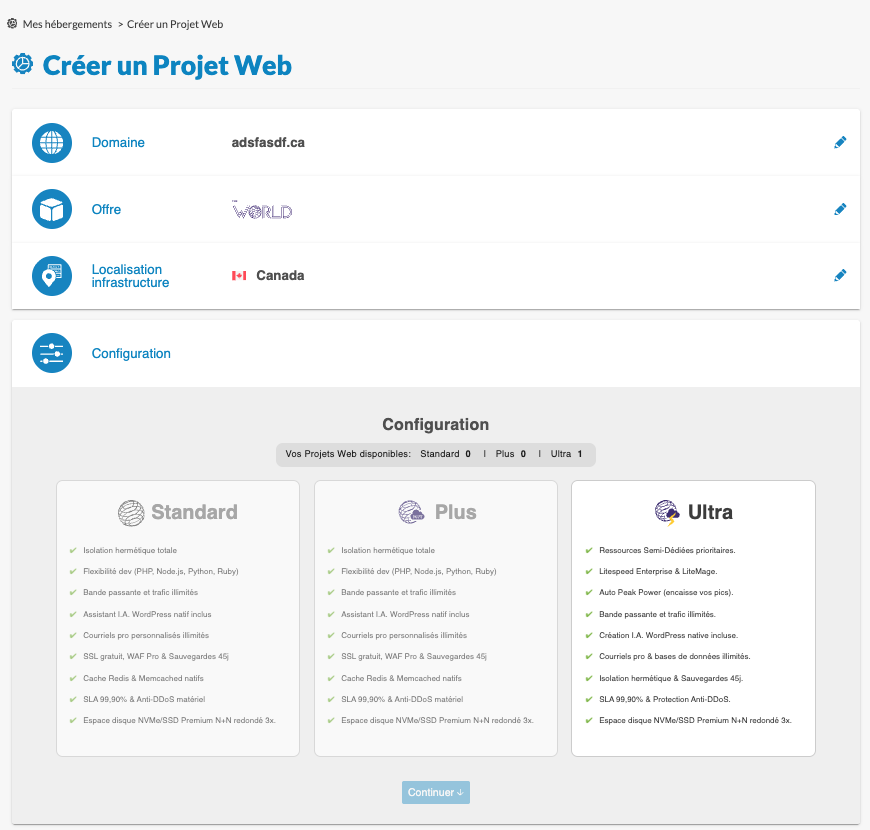
Choix des ressources du serveur
Tout dépendant de la version du produit dont vous disposez, vous pourriez voir cette interface. Vous devriez alors Choisir les ressources du serveur selon vos besoins spécifiques:

Étape 4B (hébergements dédiés)
À l’aide des curseurs, choisissez les ressources du serveur selon vos besoins spécifiques :

Étape 5 : Pré-installation d’un CMS (optionnelle)
Tout dépendant de la configuration minimale disponible, vous pouvez choisir un CMS pré-installé parmi les plus populaires.

Étape 6 : Création du Projet Web
Un résumé du Projet Web permet de vérifier les informations et de les éditer au besoin en cliquant sur les icônes représentant un crayon :

Cliquez sur le bouton Créer pour confirmer la création du Projet Web. Un message est affiché pour indiquer que la configuration du Projet Web est en cours, suivi d’un message de succès :


Cliquez sur le bouton Créer un autre Projet Web au besoin. Mais soyez attentif avant de le faire! Si vous installez un CMS, vous devez d’abord vous conformer aux instructions du paragraphe Admin URL pour les CMS.
Admin URL pour les CMS
Si vous avez décidé d’installer un CMS en créant un Projet Web, l’admin URL ne sera pas nécessairement DOMAINE/admin, comme c’est le cas lorsque le CMS est créé à partir de N0C.
CMS Prestashop
Dans le cas d’un CMS Prestashop, vous devez absolument cliquer sur le bouton Consulter l’hébergement créé :
Ainsi, vous verrez ce message :

Vous devrez prendre bien note du nom d’Utilisateur (encerclé en rouge), car il devra être utilisé dans l’admin URL et aussi comme NOM DE L’ADMINISTRATEUR. De plus, le DOMAINE de votre CMS Prestashop est le même que le domaine principal de votre Projet Web.
Ainsi, lorsque vous vous connecterez à votre CMS Prestashop pour le configurer selon vos besoins (en suivant les instructions de l’article de la base de connaissances de N0C Comment configurer PrestaShop), vous devrez saisir l’admin URL ainsi :
DOMAINE/Utilisateur
NON PAS ainsi :
DOMAINE/admin
CMS WordPress
Dans le cas de WordPress, l’admin URL est DOMAINE/wp-admin. En outre, un bouton de connexion est disponible dans N0C (voir l’article Comment utiliser WordPress dans la base de connaissances de N0C).
CMS Drupal et Joomla!
En créant un hébergement avec un CMS Drupal ou Joomla, l’admin URL est DOMAINE/admin.
Délai pour la création du Projet Web
La création du Projet Web en soi est mise en délai tant qu’il n’est pas sur les serveurs.
Si on clique sur un Projet Web alors qu’il n’est pas encore actif, on accède à une interface fournissant les détails à propos du Projet Web, mais les divers boutons permettant d’accomplir certaines actions ne sont pas encore fonctionnels. Lorsque le Projet Web est créé sur les serveurs, les boutons deviennent utilisables.
Veuillez vous référer à l’article Comment fonctionne l’interface des détails d’un Projet Web pour les précisions à ce sujet.